

Microsoft Windows wird Sie bei der Installation nach Ihrem Produktschlüssel fragen, bitte geben Sie diesen ein und aktivieren Sie somit das Produkt. Sie können die Aktivierung jedoch auch später in der Windows-Systemsteuerung vornehmen.
Wenn bei der Aktivierung Ihrer Windows-Version der Fehlercode 0xC004C008 angezeigt wird, folgen Sie bitte dieser Anleitung, um die Freischaltung über das offizielle Microsoft-Portal abzuschließen:
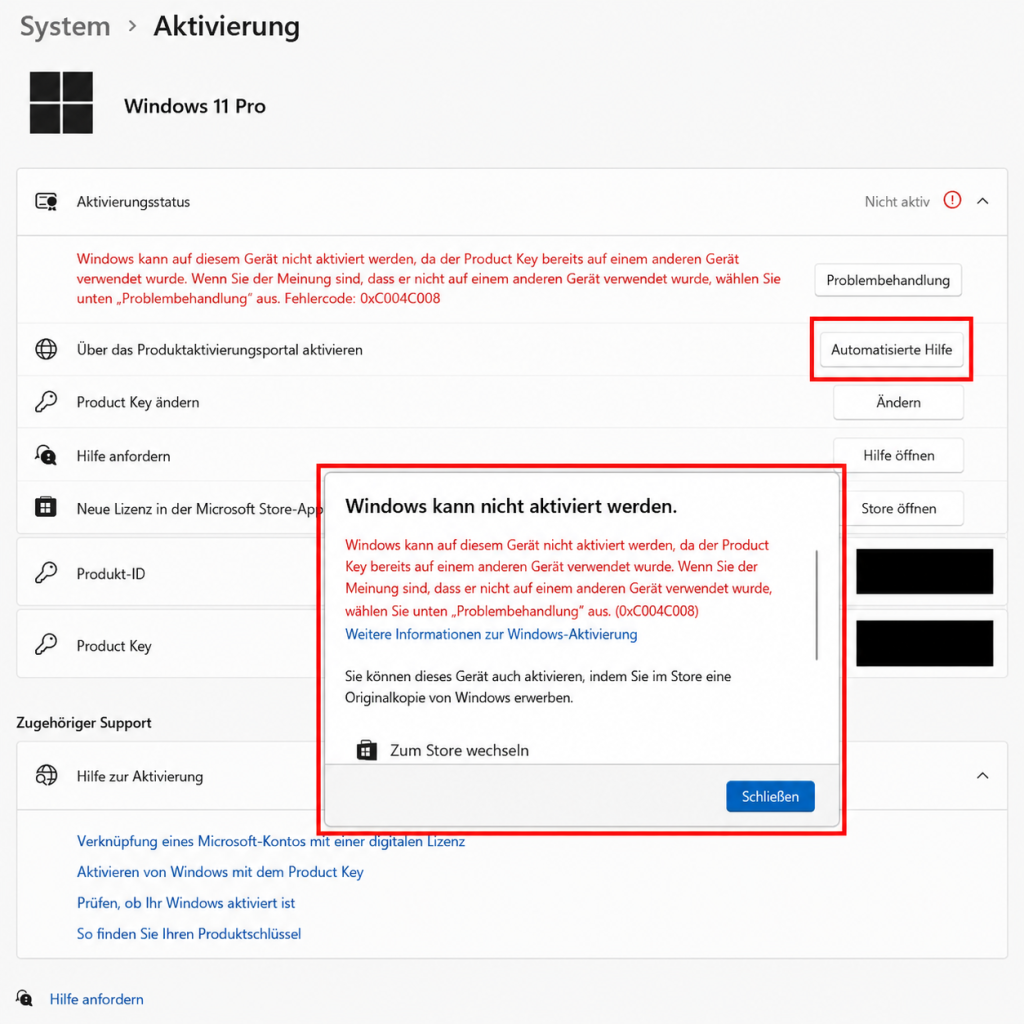
Für eine vergrößerte Ansicht bitte auf das Bild klicken.
Schritt 1: Installations-ID (IID) abrufen
Zuerst muss die systemspezifische Kennung Ihres Geräts ausgelesen werden:
Öffnen Sie die Einstellungen und navigieren Sie zu System > Aktivierung.
Geben Sie über "Product Key ändern" Ihren Produktschlüssel von der Rechnung ein.
Jetzt sollte die Fehlermeldung mit dem Fehlercode 0xC004C008 erscheinen.
Klicken Sie unter "Über das Produktaktivierungsportal aktivieren" auf die Schaltfläche "Automatisierte Hilfe".
Wählen Sie Ihr Land (zB Deutschland) aus.
Es wird Ihnen nun eine 63-stellige Installations-ID (9 Blöcke mit jeweils 7 Ziffern) angezeigt. Notieren Sie sich diese – und lassen Sie das Fenster unbedingt geöffnet, denn hier tragen Sie in Schritt 3 die Bestätigungs-ID ein.
Hinweis für Windows 8 und ältere Windows-10-Versionen: Sollte die Schaltfläche "Automatisierte Hilfe" bei Ihnen nicht angezeigt werden, drücken Sie die Tastenkombination [Windows] + [R], geben Sie
slui 4
ein und bestätigen Sie mit Enter. Sie gelangen so in denselben Assistenten.
Schritt 2: Bestätigungs-ID über das Microsoft-Portal generieren
Die Aktivierung erfolgt über das offizielle Web-Portal von Microsoft:
Rufen Sie die Website aka.ms/aoh auf – das funktioniert auch bequem am Smartphone. Melden Sie sich, falls Sie dazu aufgefordert werden, mit einem Microsoft-Konto an. Gegebenenfalls erscheint vorab eine kurze Sicherheitsprüfung (Bilderrätsel) – lösen Sie diese einfach und fahren Sie fort.
Geben Sie dort Ihre 63-stellige Installations-ID aus Schritt 1 ein.
Geben Sie bei der Frage nach der Anzahl der Installationen die Ziffer 0 an.
Das System generiert daraufhin Ihre persönliche Bestätigungs-ID (CID).
Schritt 3: Aktivierung abschließen
Tragen Sie die Bestätigungs-ID in die Felder A bis H im noch geöffneten Aktivierungsfenster aus Schritt 1 ein und bestätigen Sie den Vorgang. Windows ist nun aktiviert.
Alternative Eingabe per Eingabeaufforderung (CMD):
Sollten Sie das Fenster bereits geschlossen haben, öffnen Sie die Eingabeaufforderung als Administrator und nutzen Sie folgenden Befehl:
slmgr -atp IHREBESTÄTIGUNGSID
(Hinweis: Die Bestätigungs-ID hier ohne Bindestriche eingeben)
Unterstützung durch den Support
Falls Sie Hilfe benötigen, senden Sie bitte eine E-Mail an office@er-software.at mit folgenden Details:
Ihre Bestellnummer
Ein Foto/Screenshot Ihrer Installations-ID
Ein Screenshot der Fehlermeldung
 |
 |